


Wareneingang
Lieferscheine können manuell angelegt oder via Schnittstelle übertragen werden. Je nach Konfiguration geht dem Lieferschein noch eine Bestellung voraus, dieser Beleg enthält die avisierte Lieferung für einen Mandanten, die zu einem späteren Zeitpunkt im Warehouse eintreffen soll (siehe Bestellungen).
Sobald die avisierte Lieferung eingetroffen ist, wird auf Basis des Lieferscheins ein Wareneingang erzeugt. Es ist grundsätzlich möglich, dass die eintreffende Lieferung in Artikelumfang und/oder Quantität vom Avis abweicht. Über- und Unterlieferungen sind daher möglich. Abweichungen vom Avis können durch Hinzufügen, Löschen oder Editieren der Wareneingangspositionen korrigiert werden.
Lieferscheine können wie folgt zum Wareneingang übernommen werden:
- Automatische Vereinnahmung:
- Coglas bildet die Lagereinheiten anhand der hinterlegten Stammdaten zum Artikel.
- Manuelle Vereinnahmung:
- Coglas schlägt die unter gebildete Lagereinheitenkonstellation vor, die allerdings angepasst werden kann.
- Automatische Vereinnahmung (Pos):
- Wie Automatische Vereinnahmung, jedoch nur auf die ausgewählten Positionen.
- Manuelle Vereinnahmung (Pos):
- Wie Manuelle Vereinnahmung, jedoch nur auf die ausgewählten Positionen.
- Wareneingangschein erstellen:

Im Reiter Positionen werden die Bestellpositionen angezeigt. In Anhänge werden die zum Lieferschein hinterlegten Dateien angezeigt. Unter verknüpfte Listen werden alle Bestellungen und Wareneingänge, die aus diesem Lieferschein resultieren, angezeigt:

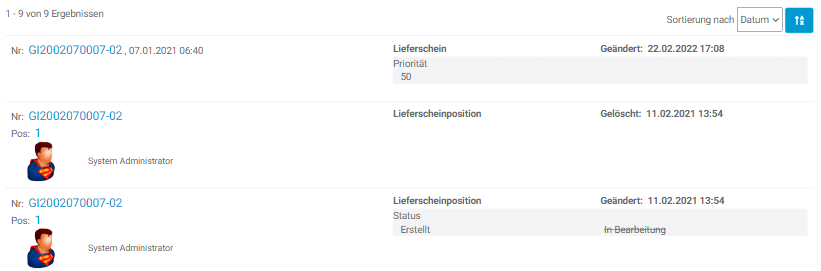
Die Änderungshistorie zeigt alle Änderung zu diesem Lieferschein an:
| Button | Funktion |
|---|---|
| Lieferschein hinzufügen | Zur Manuellen Anlage eines Lieferscheins wird diese Funktion ausgeführt. Man erhält eine Eingabemaske, in der die Felder Lieferscheinnummer, LKW- oder DContainerKennzeichen, ReferenzNr, ReferenzNr.2 und die Zielstrategie erfasst werden.
Durch „Lieferschein hinzufügen“ wird ein neuer Lieferschein erzeugt, ohne irgendwelche Lieferpositionen, diese müssen manuell ergänzt werden. |
| Neue Position hinzufügen | Fügt eine neue Lieferscheinposition hinzu, siehe auch weiter unten. |
| Automatische Vereinnahmung | Auf Basis der Positionsangaben von Artikel, Menge, Ladehilfsmittel und Menge pro Lagereinheiten wird die Anzahl der zu bildender Lagereinheiten mit der jeweiligen Bestandsmenge automatisch berechnet. Fehlt die Angabe des gewünschten Ladehilfsmittels wird automatisch auf den Typ „EURO“ zurückgegriffen. Es erfolgt die automatische Zuteilung einer NVE/SSCC Nummer. |
| Automatische Vereinnahmung | Auf Basis der Positionsangaben von Artikel, Menge, Ladehilfsmittel und Menge pro Lagereinheiten wird eine mögliche Konstellation zu bildender Lagereinheiten vorgeschlagen, die jedoch vom Nutzer beliebig geändert werden, kann. Dies gilt sowohl für die Anzahl der Lagereinheiten, sowie die darauf befindliche Aufteilung in Bezug auf Artikel und Menge, siehe auch weiter unten. |
| Wareneingangsschein erstellen | Basierende auf den Lieferscheinpositionen kann der Wareneingangschein Stück für Stück gebaut werden. Dies ermöglichen eine exakte Kontrolle und Zuteilung der Artikel zu den Ladungsträgern. Siehe auch weiter unten |
 |
Der Lieferschein mitsamt Positionen wird in einem druckbaren Report ausgegeben. |
| Aut. Vereinnahmung (Pos) | Wie oben unter automatischer Vereinnahmung, allerdings das diese NUR auf die ausgewählten Lieferscheinpositionen stattfindet. |
| Man. Vereinnahmung (Pos) | Wie oben unter manueller Vereinnahmung, allerdings das diese NUR auf die ausgewählten Lieferscheinpositionen stattfindet. |
  |
Checkbox zum Selektieren/Abwählen einer Bestellposition. |
 |
Aufruf der Lieferscheinposition zum Editieren, funktioniert nur für Positionen im Status ungleich Erledigt. |

|
Wählt alle Positionen auf der aktuellen Seite an oder ab. |
 |
Die Lieferscheinposition wird gelöscht. |
| Ausgewählte löschen | Alle ausgewählten Positionen werden gelöscht. |


Wird eine neue Lieferscheinposition hinzugefügt, so hat man mindestens die Felder Artikel und Anzahl zu füllen, zusätzlich alle weiteren Datenfelder. Über das Ladehilfsmittel sowie die Menge pro Lagereinheit werden bei der autom. Vereinnahmung die Ladeträgereinheiten gebildet. Mit „Lieferscheinposition hinzufügen“ wird eine neue Position zum Lieferschein hinzugefügt.
Sollte die jeweilige Position editiert werden, so wird das Update des geänderten Datenfeldes über „Position aktualisieren“ durchgeführt.

Nachdem diese Funktionalität ausgewählte wurde, kann man die Aufteilung der Mengen zu den einzelnen Artikeln selbst vornehmen. Gemäß den Vorgaben für die automatische Vereinnahmung werden die Artikel schon nach den hinterlegten Lagereinheiten vereinzelt, jedoch hat man die Möglichkeit, diese individuell anzupassen. Dazu werden folgende Funktionen angeboten:
| Button | Beschreibung |
|---|---|
 |
Um den Artikeln ggf. benötigte Bestandsqualifikationen mitzugeben, kann pro Artikelposition ausgewählt werden, welche bei der man. Vereinnahmung mit aufgenommen werden sollen. Über das Dropdown Menu können die zusätzlichen Eingaben für SBK, SBK2, MHD, Produktionsdatum ausgewählt und über das „+“ aktiviert werden. |
 |
Hier kann man entweder die zu erfassende Menge direkt eingeben oder über die +/- Tasten die Mengen in der jeweiligen Einheit um +1 oder -1 erhöhen / verringern. |
 |
Das Split-Symbol ermöglich die Aufteilung eines Artikels auf eine weitere Ladeeinheit. Eine so neu erstellte Ladeeinheit kann über den „Papierkorb“ wieder gelöscht werden. |
 |
Bei jeder manuellen Vereinnahmung sind die Ladeeinheit und das Ladehilfsmittel auszuwählen. Die Ladehilfsmittel werden über eine Auswahlbox ausgewählt (wenn sie nicht in den Stammdaten des Artikels schon gesetzt waren). Der Wert der Ladeeinheit wird für die ersten Palette als Ladeeinheit A gesetzt, für jede weitere dann als B, C usw. Artikel können somit auf bereits verlinkte Ladeeinheiten (die dann zu Mischpaletten bei unterschiedlichen Artikeln werden) oder auf eine neue Ladeeinheit zugewiesen werden. |
 |
Jeder Ladeeinheit kann eine eindeutige NVE Nummer zugewiesen werden (eigene NVEs, NVEs von der Rolle), sollte nicht die autom. Zuweisung durch CoglasWebWMS gewünscht sein. Nach Aktivieren des Barcode Buttons kann der Barcode gescannt oder über das Tastatursymbol händisch eingegeben werden. |
 |
Wird „Verarbeiten“ gewählt, so werden die Ladeeinheiten gemäß der Verteilung angelegt und mit den ggf. erfassten zusätzlichen Bestandsqualifikationen hinterlegt. Sollte kein NVE Barcode erfasst sein, erscheint noch zusätzlich folgender Hinweis: Sollte die Auswahl zurückgesetzt werden, so ist folgender Hinweis zu bestätigen: |
Nachdem der Lieferschein erstellt wurde, kann man die manuelle Vereinnahmung starten.
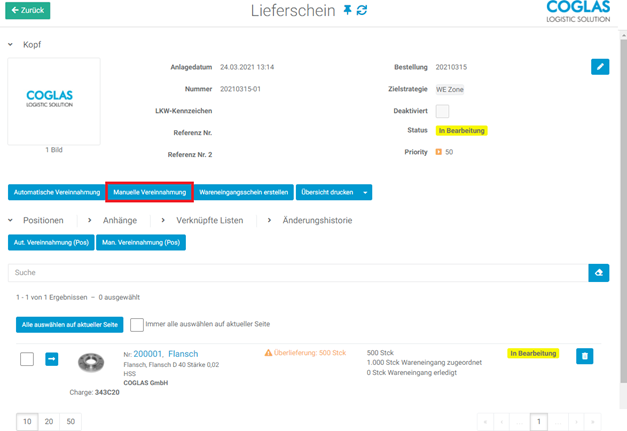
In der Vereinnahmung werden die Paletten Anhang den Verpackungseinheiten im Artikelstamm hinterlegt. Es besteht nun die Möglichkeit individuelle Vorgaben zu erstellen:
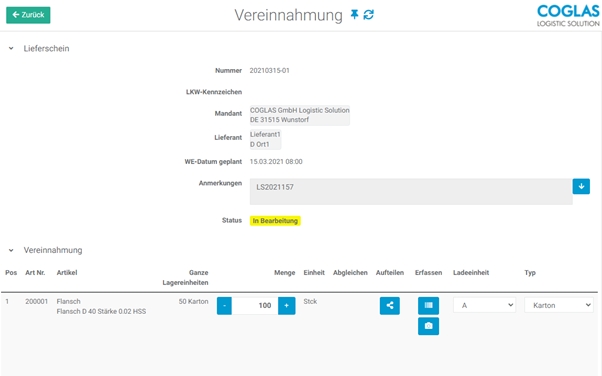
Die Ware kann aufgeteilt werden. Es können Fotos von der Ladeeinheit hinterlegt werden. Zudem können bestehende NVE/SSCCs gescannt und für den weiteren Verlauf genutzt werden. Mehrere Ladeeinheiten können erstellt und unterschiedliche LHM-Typen können hinterlegt werden.

Über automatische oder manuelle Vereinnahmung wird der WE-Schein im Lieferschein erzeugt. Es ist nun möglich ein Blanko-WE-Schein zu erstellen, in denen die einzelnen Positionen nach und nach hinzugefügt werden können. Damit gewinnt der User an Flexibilität und kann sich seinen individuellen WE-Schein erstellen, den er Position für Position bearbeitet.
Funktionalität
| Aktion | Erklärung |
|---|---|
 |
Nachdem der Lieferschein angelegt ist, kann man über diesen Button einen WE-Schein erstellen. |
 |
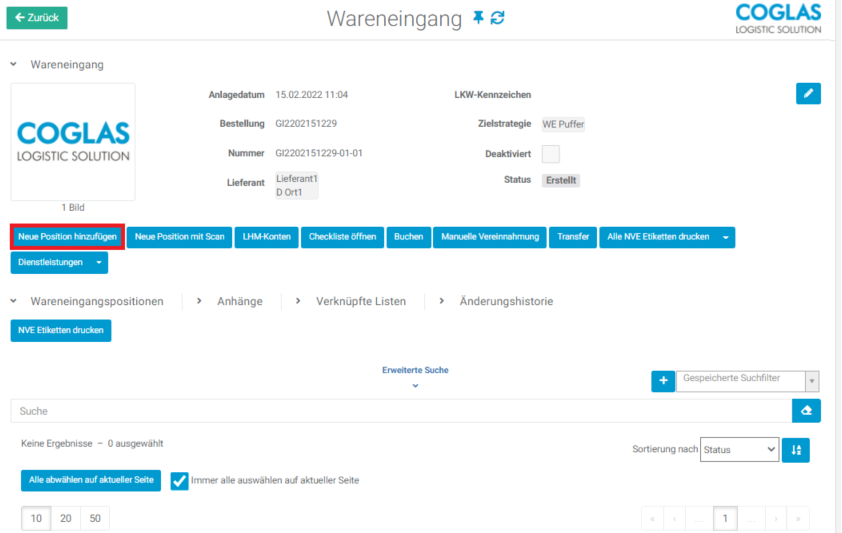
Ist der Blanko-WE-Schein erstellt, können nun die einzelnen Positionen im Lieferschein hinzugefügt werden.
Hinweis: Hier werden nur die Positionen im Lieferschein angezeigt. |
 |
Mit der Auswahl kann eine bestimmte Position bearbeitet werden. |
 |
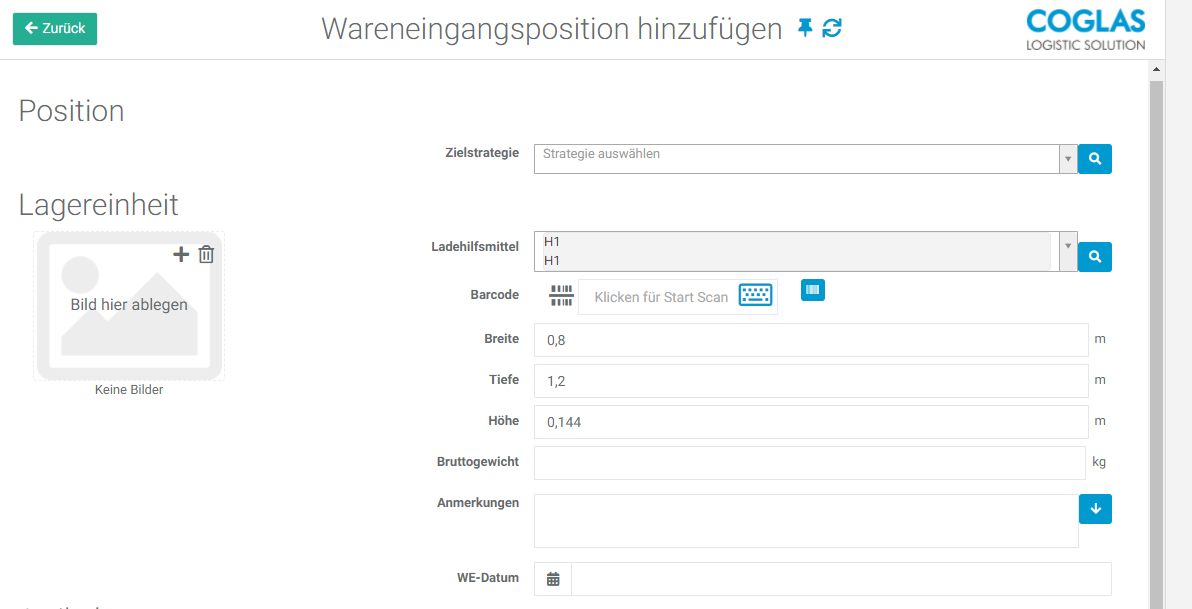
Um eine Wareneingangsposition hinzufügen zu können, müssen die Pflichtfelder Ladehilfsmittel, Barcode, Menge ausgefüllt werden. |
 |
Wenn eine bestimmte Menge schon zugeordnet ist, werden die entsprechenden Daten aktualisiert:
|
 |
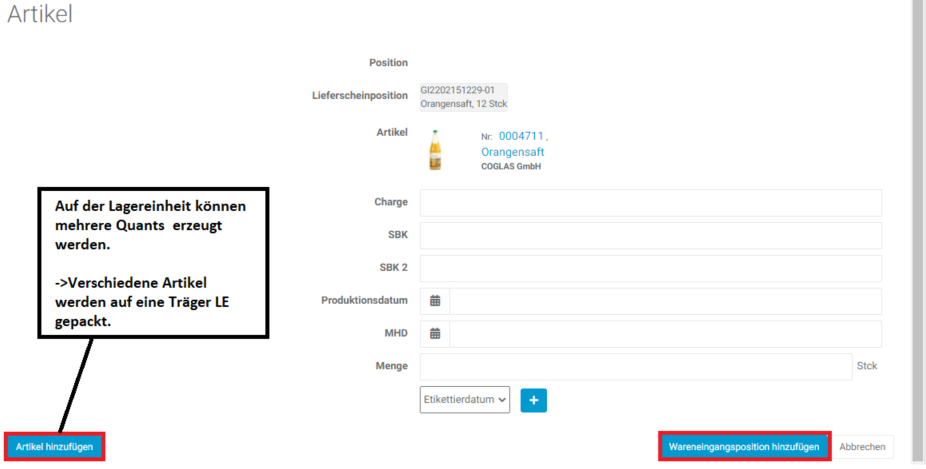
Wird eine weitere Position hinzugefügt, kann man auf das LHM einen anderen Artikel hinzufügen. Somit können Mischpaletten erzeugt werden. |
 |
Sind alle Positionen im WE-Schein hinzugefügt, kann der Wareneingang gebucht werden. |
| Zielstrategie | Je nach Zielstrategie wird der Status in den Positionen aktualisiert:
|
Einrichtung
Im Lieferschein kann der Blanko-Wareneingangsschein erstellt werden. Dazu können wir auf “Wareneingangsschein erstellen” klicken.
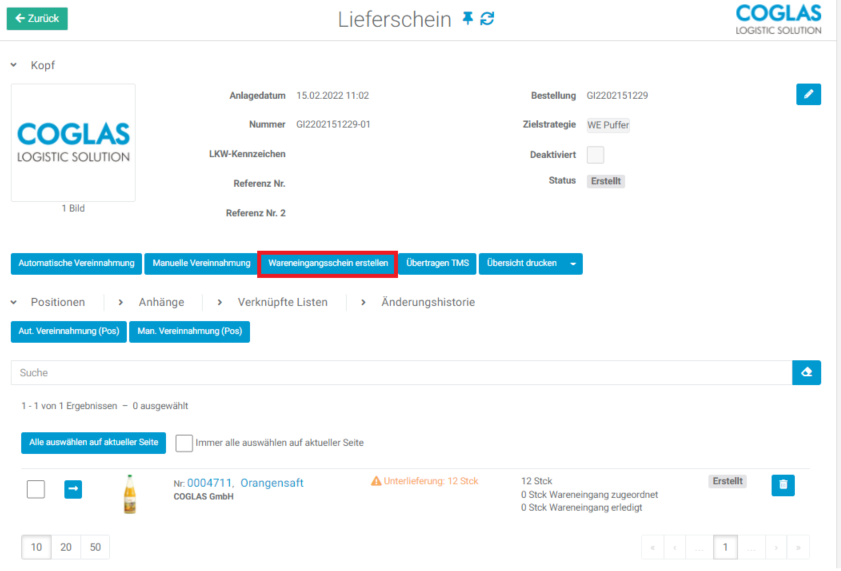
Danach wird der Blanko-Lieferschein erstellt und man kann die einzelnen Positionen im Lieferschein hinzufügen:
Mit der Auswahl können die einzelnen Positionen bearbeitet werden:
Danach hat man die Möglichkeit die Lagereinheit zu bestimmen und weitere Informationen wie Charge, SBK, SBK 2, Menge etc. einzutragen.
Werden die Positionen vollständig in den WE-Schein überführt, kann der Wareneingang gebucht werden.
Wird diese Funktionalität gewählt, hat man die Möglichkeit, völlig von Vorgaben losgelöst, Artikel aus dem Lieferschein zu Ladeeinheiten zusammen zu fassen.
| Buttons | Erklärung |
|---|---|
| Neue Position hinzufügen | Man erhält eine Übersicht über die dem LS hinterlegten Artikel und wählt eine Artikelposition aus:
Danach kann man die Daten für Strategie, Ladehilfsmittel, Barcode, Artikelbestandsqualifikationen und Menge erfassen. Sollten in diesem Schritt Mischpaletten gebildet werden, so kann man weitere Artikel über Über Mit „Wareneingangsposition hinzufügen“ wird diese Position übernommen. |
| Neue Position mit Scan | ./- |
| LHM-Konten | Sollten für Lieferanten/ Mandanten Ladehilfsmittelkonten verwaltet werden, so kann man hier den Paletten Tausch o.ä. für den Wareneingang verwalten, siehe auch LHM Konten. |
| Manuelle Vereinnahmung | Die im Lieferschein hinterlegten Artikelpositionen können auch hier manuell vereinnahmt werden. |
| Buchen | Die Ladeeinheiten werden gemäß den hinterlegten Strategien verbucht und es werden Transportaufträge erzeugt. Siehe auch Strategien. |
 |
Druckt alle NVE Etiketten. |
 |
Die unter System – Dienstleistungen hinterlegten DL werden hier angezeigt und können dem Lieferschein zugeordnet werden. |

 oder manuell erfasst/gescannt werden.
 der Ladeeinheit hinzufügen.
 werden nicht mehr benötigte Artikel von der Ladeeinheit genommen.

NVE/SSCC Nummer kann pro Mandant definiert werden, siehe System – Geschäftsparameter – Mandant.
Verpackungseinheiten und Menge zum Artikel können unter System – Artikel – Verpackungseinheiten hinterleget werden.
Lieferscheine können auch über die Import-Schnittstelle als Excel Liste oder JSON Datei eingelesen werden, aber auch direkt über die WepAPI eingestellt werden.
Folgende Warnhinweise können innerhalb der Prozesse auftreten:
| Hinweise | Erklärung |
|---|---|
 |
Es sind nicht alle Pflichtfelder erfasst worden, siehe auch rot-markierte Felder. |
 |
Das Löschen einer Lieferscheinposition, die bereits in Bearbeitung ist, ist nicht möglich. |
 |
Nur Bestellpositionen im Status Erstellt können dupliziert werden. |
 |
Das Löschen einer Bestellposition kann nicht im Status ‚Erledigt‘ oder ‚An ERP übertragen‘ erfolgen. |
 |
Das Löschen einer Bestellposition kann nicht im Status In Bearbeitung erfolgen. |
 |
Bei der manuellen Vereinnahmung wurde mindestens eine Ladeeinheit nicht ausgewählt. |
 |
Das Feld Menge in der geöffneten Maske ist nicht gefüllt. |
 |
Für die Funktionalität, die gerade ausgeführt werden sollte, fehlt die Berechtigung. Bitte an den Keyuser wenden. |