


Schnittstellen
Über Import / Export können eine Vielzahl von Daten in das System eingelesen bzw. aus dem System ausgegeben werden. Zur Vorbereitung eines Imports sollte der gewünschte Datentyp zuerst exportiert werden, um die Datenstruktur der Excel-, XML- oder JSON-Datei zu übernehmen.
Beispiel
Import von XML und JSON Dateien, siehe Kapitel Schnittstellen › Setup Schnittstelle. Unter Schnittstellen › Allgemein gibt es in der „COGLAS WEB WMS mapping.xlsx“ Datei eine Übersicht über alle Felder der Daten. In den anderen Reitern, z.B. Artikel und Lieferscheine, sind Beispiele für. JSON, XML und CSV Dateien vorhanden.
Alternativ können Sie über das exportieren sich Live-Beispiele aus Ihrem System holen.
In der Spalte A der Excel Datei darf nur eines der folgenden Schlüsselworte verwendet werden:
| Schlüsselwort | Beschreibung |
|---|---|
| CreateOrModify | Anlage eines neuen Datensatzes oder zur Änderung eines bereits existierenden Datensatzes |
| Delete (Datensatz löschen) |
Die Löschfunktion muss mit Bedacht eingesetzt werden, um Datenverluste zu vermeiden. Im Falle von Unklarheiten sollte sie vorab mit dem COGLAS Support Rücksprache halten. |

Import

Export
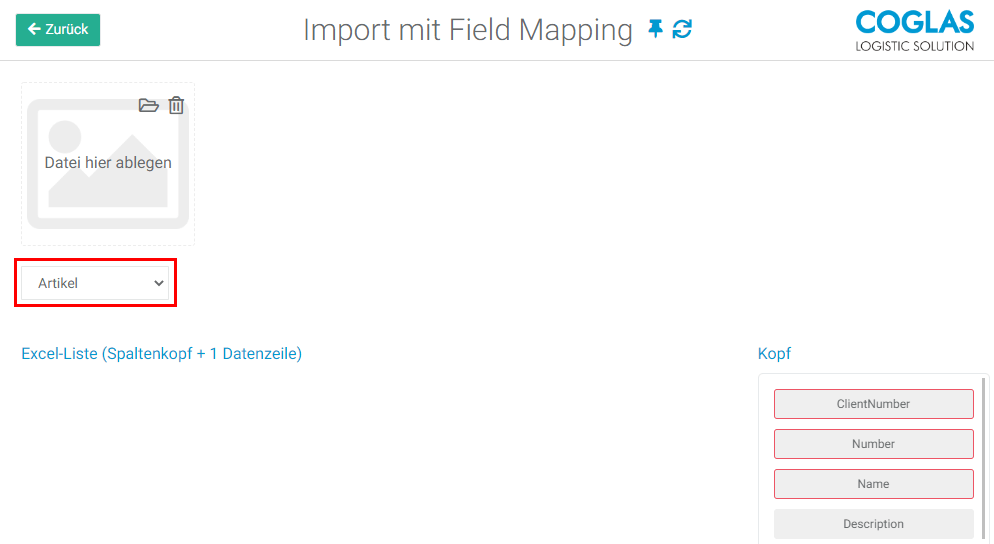
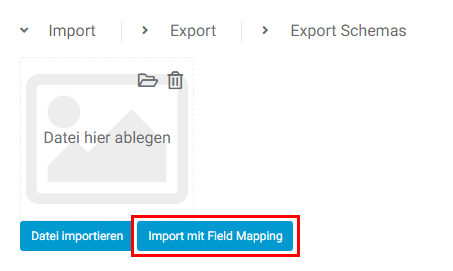
Das Mapping-Tool wird genutzt, um eine kundenspezifische Excel-Datei zu importieren. Das Tool ist über das Frontend unter System → Import/Export zu erreichen und gibt dem Nutzer die Möglichkeit, eine kundenbeliebige Excel-Tabelle (mit definierten Spalten) mit den Coglas-seitigen Spalten zu mappen.
Funktionalität
| Button | Beschreibung |
|---|---|
 |
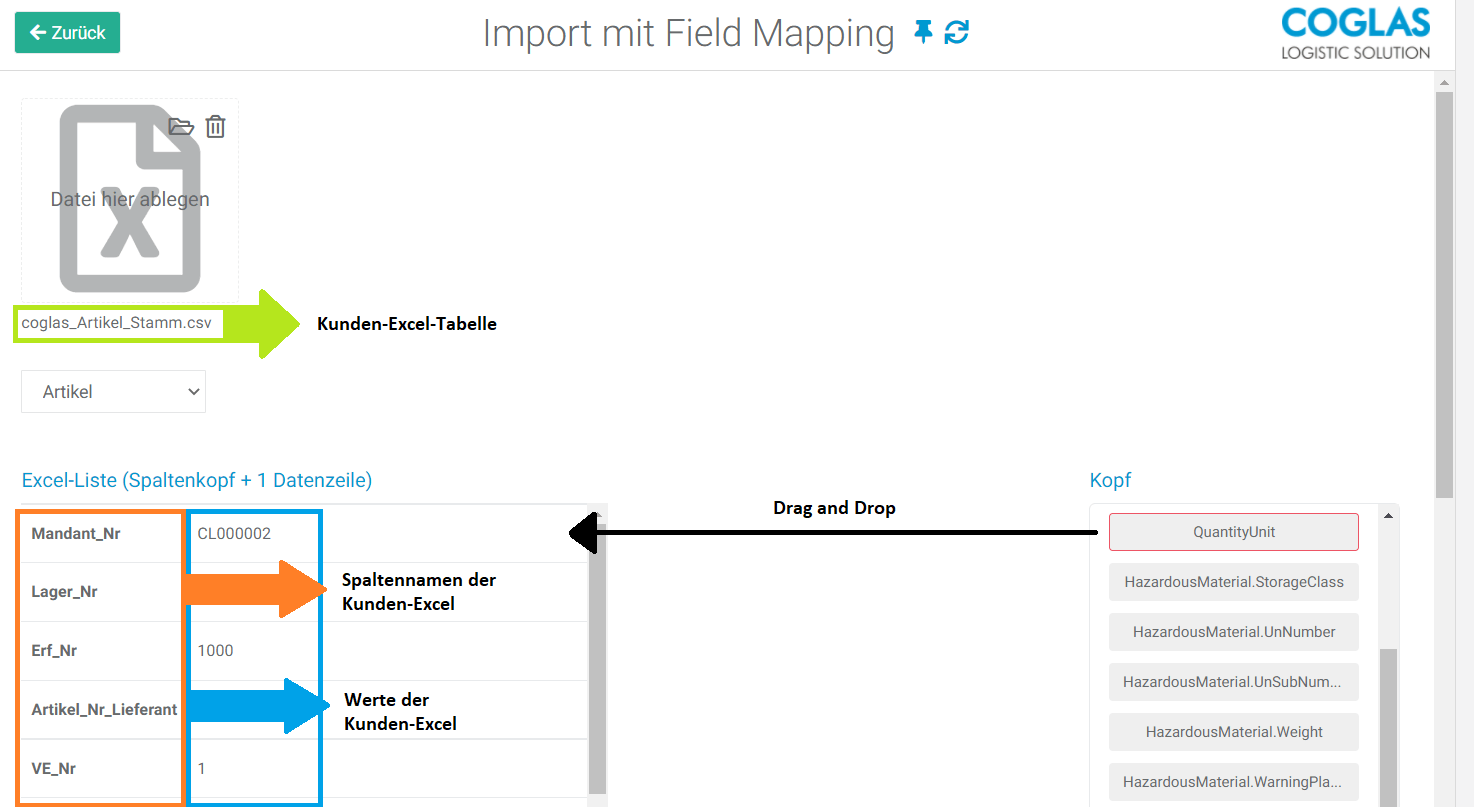
Hier kann man die Excel-Tabelle per Drag and Drop importieren. Alternativ kann man die Datei auch über das Dokument-Icon importieren.
Wenn die abgelegte Datei nicht richtig ist, kann man diese mit dem Papierkorb Symbol löschen und wieder importieren. |
 |
Es gibt 3 Nachrichtentypen (Articles, Goods in orders, Customer orders) die man importieren kann. Wenn die Auswahl getroffen wird, erscheinen die Spaltennamen Header, die in Coglas für den jeweiligen Nachrichtentypen wichtig sind. |
 |
Es gibt die Unterscheidung zwischen Pflichtspalten, die immer gemappt werden müssen. Andere Felder sind optional und können gemappt werden. |
 |
Man kann das Feld anklicken und dann auf die entsprechende Spalte schieben, mit dem man den Header mappen will. |
 |
Mit einem Klick kann man die Zuordnung auch wieder rückgängig machen und mit Drag and Drop ein anderes Feld anwählen. |
 |
Blau = Wert in der Excel-Tabelle Orange = Spaltenname in der Excel-TabelleDiese Markierungen sind zur Veranschaulichung gedacht. |
 |
Mit “Datei importieren” werden die Daten Anhang der Zuordnungen importiert. |
Einrichtungen
Es wird eine kundenspezifische Excel-Tabelle eingelesen und ein Nachrichtentyp ausgewählt:
| Hinweis | Beschreibung |
|---|---|
 |
Pflichtfelder müssen zugeordnet sein. Pflichtfelder sind rot umkreist. |
 |
Diese Meldung tritt auf, wenn in der Excel-Tabelle Werte nicht richtig formatiert sind oder Probleme mit der Excel-Tabelle existieren. |